USB切替器・KVMスイッチおすすめ比較|在宅でPC2台を失敗せず切り替える選び方(4製品)
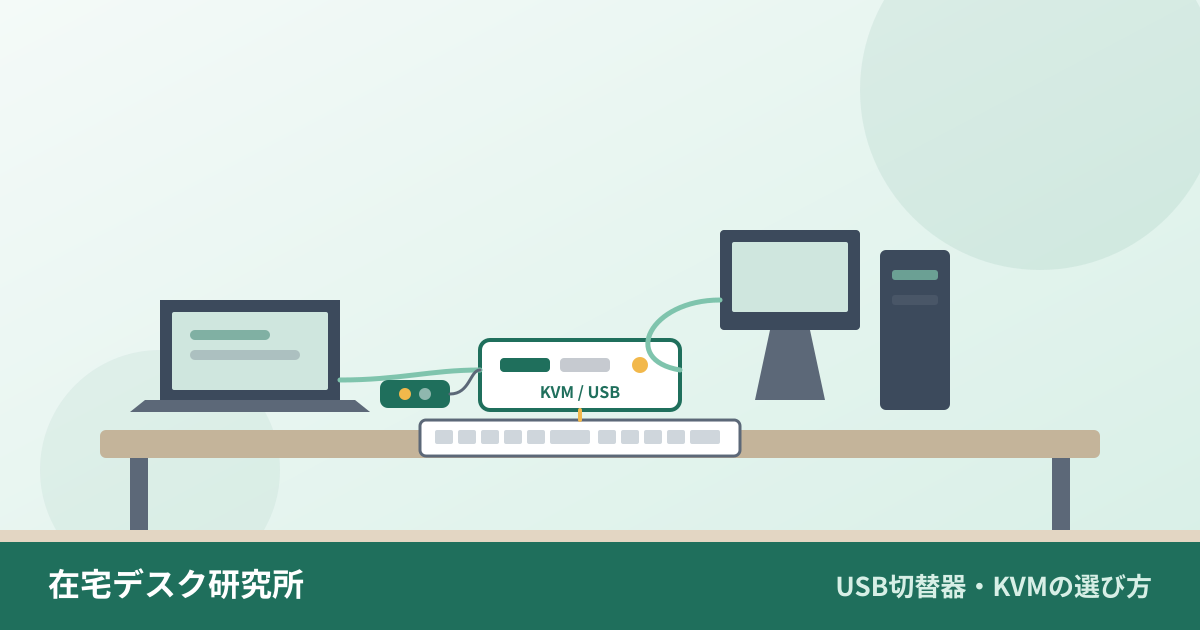
仕事用ノートと私用デスクトップ、会社貸与PCと自宅PCなど、在宅でPCが2台ある人は少なくありません。そのとき困るのが、キーボード・マウス・モニターをどう共有するかです。「ケーブルを抜き差しする」「機器を2セット置く」より楽なのが、USB切替器やKVMスイッチです。
ただ、ここで失敗しやすいのが、欲しい機能と製品の種類がズレることです。モニターも切り替えたいのにキーボード専用のUSB切替器を買ってしまう、4K60Hzが欲しいのにフルHDまでのKVMを選ぶ、愛用のUnifyingキーボードが公式非対応だった、といったケースです。この記事では、在宅デスクで確認したい点を整理し、4製品を比べます。
この記事は、2026年11月6日時点でメーカー公式の仕様ページとAmazon.co.jpの商品ページを調べてまとめた購入ガイドです。実際に使い比べたレビュー・実機比較ではありません。価格・在庫・販売元は変わるため、購入前に販売ページの最新表示を確認してください。
先に結論:目的で選ぶ早見表
| こんな人 | 候補 |
|---|---|
| キーボード・マウスだけ手元スイッチで切り替えたい(映像なし) | エレコム KM-A22BBK(USB×2・手元スイッチ) |
| フルHDモニター+KB/マウスを1台で切り替えたい | サンワ SW-KVM2WHU(HDMI・最大1920×1200) |
| 4K60HzモニターとUSB周辺機器もまとめたい | ラトック RS-260UH-4K(HDMI・4K60Hz・USB3.0×2) |
| キーボード以外にプリンタやWebカメラなど4ポート共有したい(映像なし) | UGREEN USB3.0切替器(A×3+C×1・リモコン) |
買う前に確認したい3つのこと
- 切り替えたいのはUSBだけか、モニター映像も含むか:モニターも1台で共有するならKVM。各PCにモニターがある/ノートの画面を使うならUSB切替器で足ります
- モニターの解像度とリフレッシュレート:フルHDで十分か、4K60Hzが必要か。KVMの上限を超えると、切替器経由では出ません
- キーボード・マウスの接続方式:有線USBか、2.4GHzドングルか、Bluetooth/Unifyingか。切替器ごとに対応が違います
USB切替器・KVMの選び方
1. USB切替器とKVMの違い
名前が似ていても、役割は違います。
- USB切替器:キーボード・マウス、プリンタ、WebカメラなどのUSB機器だけを2台のPCで共有します。映像端子はありません。エレコム KM-A22BBKとUGREENの製品がこのタイプです
- KVMスイッチ:Keyboard・Video・Mouse。USBに加えてHDMIなどでモニター映像も切り替えます。サンワ SW-KVM2WHUとラトック RS-260UH-4Kがこのタイプです
「デスクにモニターは1枚しか置きたくない」ならKVM、「デュアルモニターやノート画面ですでに映像は足りている」ならUSB切替器のほうが配線がシンプルです。モニター構成の考え方は、デュアルモニターの設置ガイドも参考にしてください。
2. 映像端子と解像度:フルHDと4K60Hzは別物
KVMを選ぶなら、対応解像度の上限を先に見ます。
- サンワ SW-KVM2WHU:最大1920×1200(WUXGA)、1920×1080(フルHD)。フルHD帯のデスクモニター向けです
- ラトック RS-260UH-4K:最大4096×2160@60Hz。主な対応例として3840×2160@60Hz、2560×1440@144/120/60Hzなどが公式に示されています。UWQHD(3440×1440)も案内されています
「4Kモニターを切替器経由で使う」つもりなら、フルHD上限のモデルでは足りません。逆にフルHDモニターだけなら、4K対応モデルはオーバースペックになることもあります。
3. 切替方法:手元スイッチ・ホットキー・本体ボタン
在宅デスクでは、手元で押せるスイッチがあると作業を止めにくいです。
- エレコム KM-A22BBK:手元スイッチのみ(本体〜手元1.8m)
- サンワ SW-KVM2WHU:手元スイッチ+ホットキー(Ctrl×2+Enter など)
- ラトック RS-260UH-4K:本体ボタン+手元スイッチ+ホットキー(右Ctrl×2 など、変更可)
- UGREEN:本体ボタン+有線リモコン
ホットキーがあるとキーボードから手を離さずに切り替えられますが、特定のキーボードではホットキー機能と相性が悪い例もあるため、手元スイッチの有無も確認しておくと安心です。
4. キーボード・マウスの相性(ワイヤレスに注意)
在宅で静音ワイヤレスキーボードを使っている人は多いですが、切替器経由では公式非対応になることがあります。
サンワ SW-KVM2WHUの公式対応表では、Bluetoothキーボード・マウス、Unifyingレシーバー、Logi Boltレシーバーは非対応と明記されています。一方、ラトック RS-260UH-4KはUSBドングル接続タイプのワイヤレスに対応すると案内しています。UGREENの商品説明では2.4GHz帯の干渉に触れ、ワイヤレス機器の接続は推奨しない旨が書かれています。
静音キーボードやエルゴマウスを切替器と組み合わせるなら、静音ワイヤレスキーボードの選び方とエルゴノミクスマウスの選び方で接続方式を確認し、必要なら有線USBモデルを用意するのが確実です。
4製品の比較表
| 製品 | 種類 | 映像 | 周辺USB | 切替方法 | 電源 | ケーブル目安 |
|---|---|---|---|---|---|---|
| エレコム KM-A22BBK | USB切替 | なし | USB-Aメス×2 | 手元スイッチ | バスパワー | PC側1.2m/手元1.8m |
| サンワ SW-KVM2WHU | KVM | HDMI・最大1920×1200 | KB/マウス各1 | 手元+ホットキー | USB給電 | PC側0.9m/手元1.8m |
| ラトック RS-260UH-4K | KVM | HDMI・最大4K60Hz | KB/マウス+USB3.0×2 | 本体+手元+ホットキー | USB/添付AC可 | 添付HDMI・USB約150cm |
| UGREEN USB3.0切替器 | USB切替 | なし | USB-A×3+USB-C×1 | 本体+リモコン | USB/USB-C給電口あり | 付属USB-Aケーブル約1.5m |
エレコム KM-A22BBK:キーボード・マウス専用の定番手元スイッチ
エレコムのキーボード・マウス用パソコン切替器です。2台のPCで、USB機器2つ(キーボードとマウスなど)を共有できます。映像の切り替え機能はありません。
公式仕様では、パソコン側がUSB-Aオス×2、周辺機器側がUSB-Aメス×2、切替は手元スイッチ、電源はバスパワー(最大消費電力0.5W、供給可能電流はポート合計400mA以内)です。本体〜PCケーブルは1.2m、本体〜手元スイッチは1.8m。本体サイズは幅42×奥行68×高さ13mm、手元スイッチは幅36×奥行60×高さ12mm、重量88gです。ドライバ不要で、マグネットシートが付属します。
「各PCにすでに画面がある」「ノートの内蔵ディスプレイを使う」人向けの、いちばん単純な構成です。
エレコム KM-A22BBKをAmazonで見るサンワサプライ SW-KVM2WHU:フルHDのHDMI一体型KVM
サンワサプライのHDMI対応パソコン自動切替器(2:1)です。1組のHDMIディスプレイ・USBキーボード・USBマウスを、2台のPCで切り替えます。ケーブル一体型で、手元スイッチとホットキーに対応します。
公式の最大解像度は1920×1200(WUXGA)、1920×1080(フルHD)。ディスプレイエミュレーション(EDID)搭載、HDCP対応、USB給電でACアダプタ不要です。サイズはW78×D72×H24.35mm、重量300g(ケーブル含む)。PC側ケーブルは各0.9m、手元リモコン側は1.8mです。
注意点として、公式はBluetooth/Unifying/Logi Boltを非対応としています。有線USBのキーボード・マウス前提で考えると失敗しにくいです。フルHD帯のモニターを1台で共有したい人向けです。
サンワ SW-KVM2WHUをAmazonで見るラトックシステム RS-260UH-4K:4K60HzとUSB3.0までまとめたい人向け
ラトックシステムの4K60Hz対応HDMIパソコン切替器(2台用)です。ディスプレイ、USBキーボード・マウスに加え、USB3.0ポートを2つ搭載し、USBメモリやカードリーダーなども切り替えできます。
公式の最大解像度は4096×2160@60Hz。HDCP2.2対応。切替は本体ボタン・手元スイッチ・ホットキー(起動キーは右Ctrl/Scroll Lock/Num Lockに変更可)。USB Type-Aはキーボード・マウス用2+USB3.0用2で、4ポート合計最大900mAです。外形は約130×75×25mm、重量約245g。HDMIケーブル×2、USB B to A×2、ACアダプター(5V/1A)、手元スイッチが同梱されます(モニター出力用HDMIは別途)。
USBドングル接続のワイヤレスにも対応すると案内されている点が、サンワ機との大きな違いです。4Kやウルトラワイドを切替器経由で使いたい人の本命候補です。モニター選び自体は在宅ワーク向けモニターの選び方もあわせてどうぞ。
ラトック RS-260UH-4KをAmazonで見るUGREEN USB3.0切替器:周辺機器を4ポートまとめたい人向け(映像なし)
UGREENのUSB3.0切替器(型番表記CM662/部品番号15705、Amazon ASIN B0C8MSP967)です。2台のPCで、最大4つのUSB機器を共有します。ポート構成はUSB-A×3+USB-C×1。最大5Gbps、本体ボタンと有線リモコンで切り替えます。USB-C給電口があり、高消費電力デバイス利用時は5V/2A電源の接続が案内されています。付属は本体、リモコン、USB-A to Aケーブル2本(約1.5m)。本体サイズは商品情報で約12.3×5.3×1.8cmです。
**HDMIなどの映像端子はありません。**KVMではなくUSB切替器です。プリンタ、Webカメラ、USBマイク、ハブなどをまとめて切り替えたいときに向きます。Webカメラを共有するならウェブカメラの選び方、ポート拡張ならUSBハブ・ドッキングステーションの選び方も参考にしてください。
UGREEN USB3.0切替器をAmazonで見る失敗しやすいポイント
- モニターも切り替えたいのにUSB切替器を買う:映像が必要なら最初からKVMを選ぶ
- 解像度の上限を見落とす:フルHD上限のKVMでは4K60Hzは出せない
- ワイヤレスキーボードの非対応を見落とす:Unifying/Logi Bolt/Bluetoothは製品ごとに可否が違う
- ストレージを刺したまま切り替える:外付けSSDやUSBメモリは安全な取り外し後に切替する
- ケーブル長を測らず買う:ノート2台だと端子位置の関係で付属ケーブルが短く感じることがある
まとめ
在宅でPC2台を切り替えるときは、**「映像も要るか」「解像度はいくつか」「キーボードの接続方式は何か」**の3点で絞ると失敗しにくくなります。
- キーボード・マウスだけなら エレコム KM-A22BBK
- フルHDのHDMIごと切り替えなら サンワ SW-KVM2WHU(有線KB/マウス前提)
- 4K60HzとUSB3.0周辺までまとめるなら ラトック RS-260UH-4K
- 映像なしでUSB機器を4つ共有するなら UGREEN USB3.0切替器
価格は日によって変わるため、この記事には載せていません。購入前にAmazon.co.jpで最新の価格と販売元を確認してください。
関連記事
よくある質問
USB切替器とKVMスイッチの違いは何ですか?
USB切替器は、キーボード・マウスなどのUSB機器だけを2台のPCで共有します。モニター映像は切り替えません。KVMスイッチは Keyboard・Video・Mouse の略で、USB機器に加えてディスプレイ映像もまとめて切り替えます。モニターも1台で済ませたいならKVM、各PCにすでにモニターがあるならUSB切替器で十分なことが多いです。
ワイヤレスキーボードやマウスは切替器で使えますか?
製品によって対応が違います。サンワ SW-KVM2WHUの公式では、Bluetoothキーボード・マウスとUnifying/Logi Boltレシーバーは非対応と明記されています。一方、ラトック RS-260UH-4KはUSBドングル接続タイプのワイヤレスキーボード・マウスに対応すると案内しています。購入前に公式の対応表を確認し、不安なら有線USBのキーボード・マウスを選ぶのが確実です。
4Kモニターを使うならどの切替器が必要ですか?
今回の候補では、ラトック RS-260UH-4Kが最大4096×2160@60Hz(4K60Hz)に対応します。サンワ SW-KVM2WHUの最大は1920×1200(WUXGA)/1920×1080(フルHD)までです。4K60Hzで1台のモニターを共有したいなら、解像度の上限を先に確認してください。
モニターはすでに2台あるので、キーボードとマウスだけ切り替えたいです。
その場合はKVMではなくUSB切替器で足ります。キーボード・マウス2ポートならエレコム KM-A22BBK、周辺機器を4つまでまとめたいならUGREENのUSB3.0切替器(USB-A×3+USB-C×1)が候補です。映像端子はどちらにもありません。
切替のたびに外付けSSDやUSBメモリのデータが壊れませんか?
ストレージ類は切替前にOSの「安全な取り外し」が必要です。エレコム・ラトックとも、データ通信中の切替は避けるよう案内しています。普段から外付けSSDを切替器経由で使うなら、切替前の取り外しを習慣にしてください。バックアップ用途なら外付けSSDの選び方もあわせて確認すると安心です。